本教程共三步:① 授权公众号 → ② 进入管理 → ③ 使用左侧导航功能,跟着做 3 分钟即可完成配置。
第一步:授权公众号
- 打开商户后台并登录(手机号注册登录,注册后需管理员审核通过)
- 进入首页,点击右上角绿色 「+ 授权公众号」 按钮
- 如果还没有授权任何公众号,首页中间也会出现「立即授权」引导卡片
- 页面跳转到微信扫码授权页,用管理员微信扫码,在手机上确认授权
- 授权成功后自动返回,首页出现该公众号的卡片(显示头像、名称、服务号/订阅号标识)
💡 一个账号可以授权多个公众号,重复第 2~4 步即可添加更多。

截图 1-1:登录后的首页,右上角绿色「授权公众号」按钮
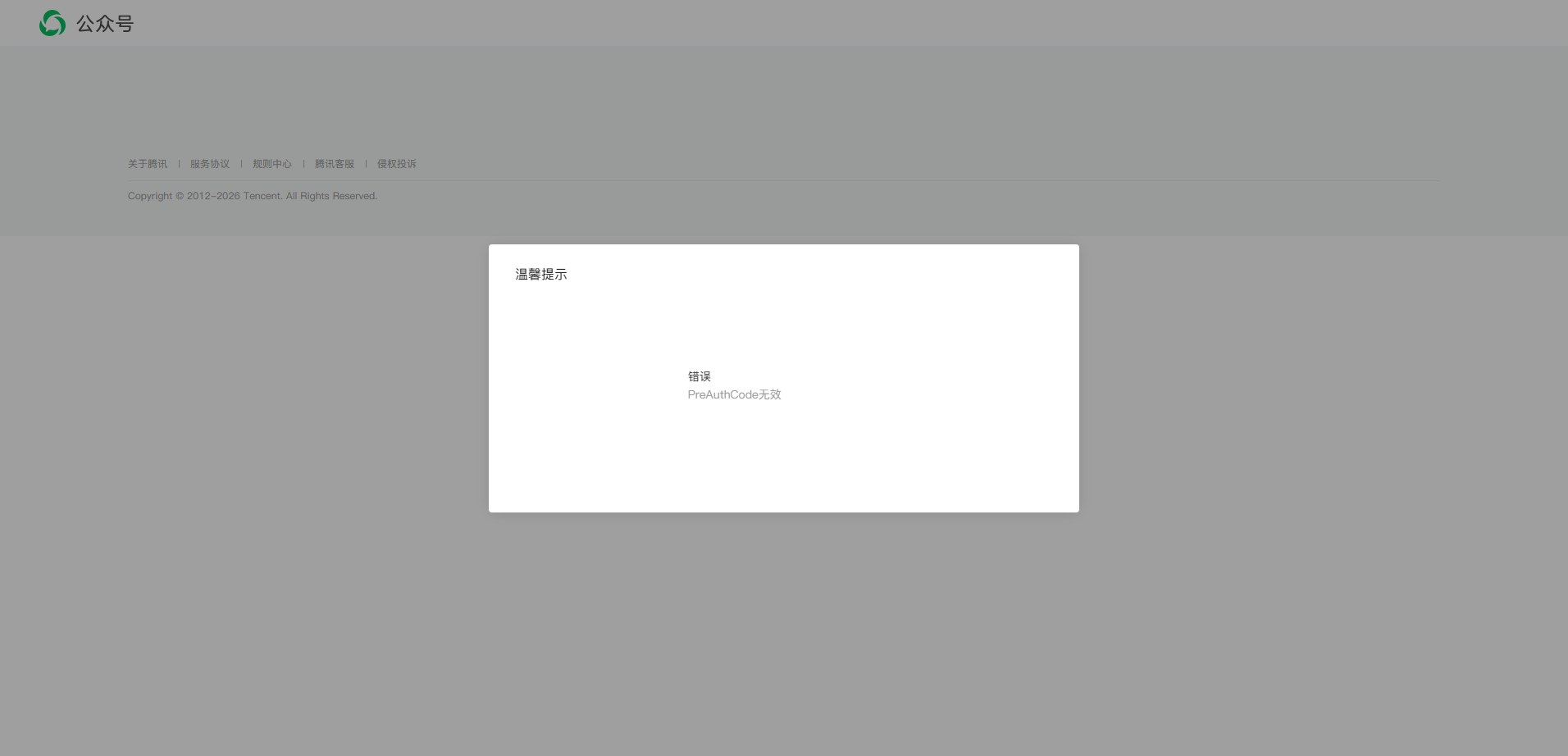
截图 1-2:微信扫码授权页面(用管理员微信扫码确认)

截图 1-3:授权成功,首页显示公众号卡片
第二步:进入公众号管理
- 在首页找到刚授权的公众号卡片
- 点击卡片上的 「进入管理」 按钮
- 进入该公众号的管理页面:左侧是导航栏,右侧是功能内容区
💡 卡片上还有「自动回复」「菜单设置」「换绑」等快捷按钮,可直接点击进入对应功能。
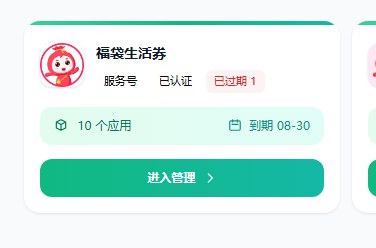
截图 2-1:公众号卡片上的「进入管理」按钮
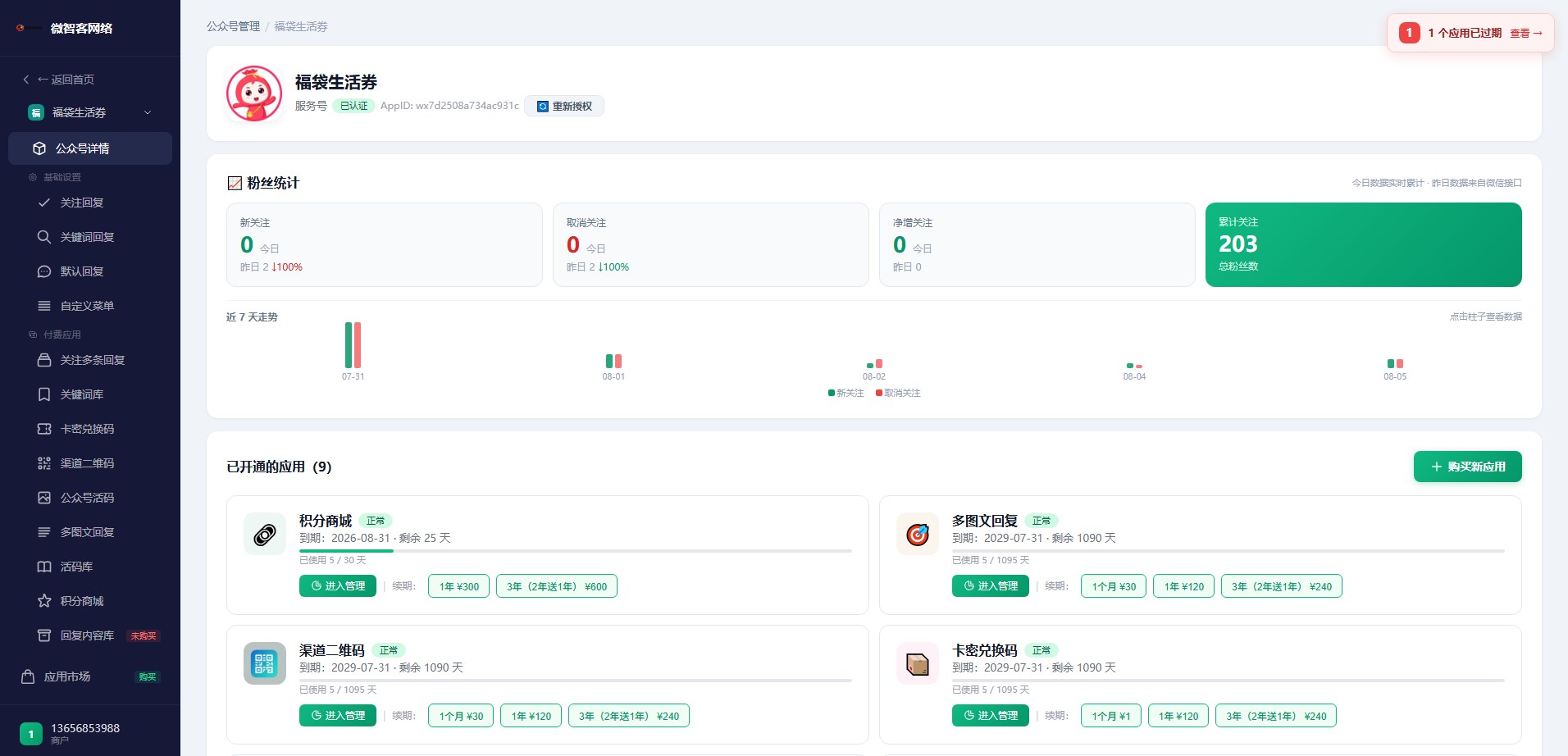
截图 2-2:公众号管理页整体界面(左侧导航 + 右侧内容)
第三步:通过左侧导航栏使用功能
进入管理页后,所有功能都从左侧导航栏进入:
左侧导航结构
| 区域 | 内容 |
|---|---|
| 顶部 | 返回首页、公众号详情 |
| 基础设置 | 关注回复、关键词回复、默认回复、自定义菜单、素材管理、多图文等 |
| 付费应用 | 已购买的应用(公众号活码、积分商城、卡密兑换码、回复内容库、渠道二维码等) |
| 底部 | 应用市场(购买/续期更多应用) |
使用流程
- 点击左侧菜单项,右侧即打开对应功能配置页
- 未购买的应用不会出现在导航里 → 点底部「应用市场」,购买后自动出现在「付费应用」区域
- 常用配置示例:
- 自动回复:设置粉丝关注后/发关键词时的自动回复内容
- 自定义菜单:配置公众号底部菜单栏
- 积分商城:签到设置、商品管理、订单管理、会员管理等
- 公众号活码:创建带切换规则的活码图片
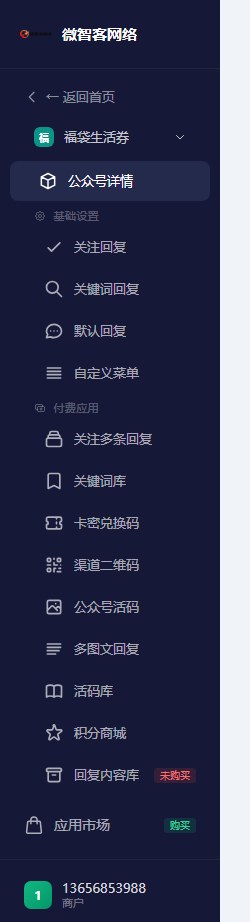
截图 3-1:左侧导航栏全貌(基础设置 / 付费应用 / 应用市场)
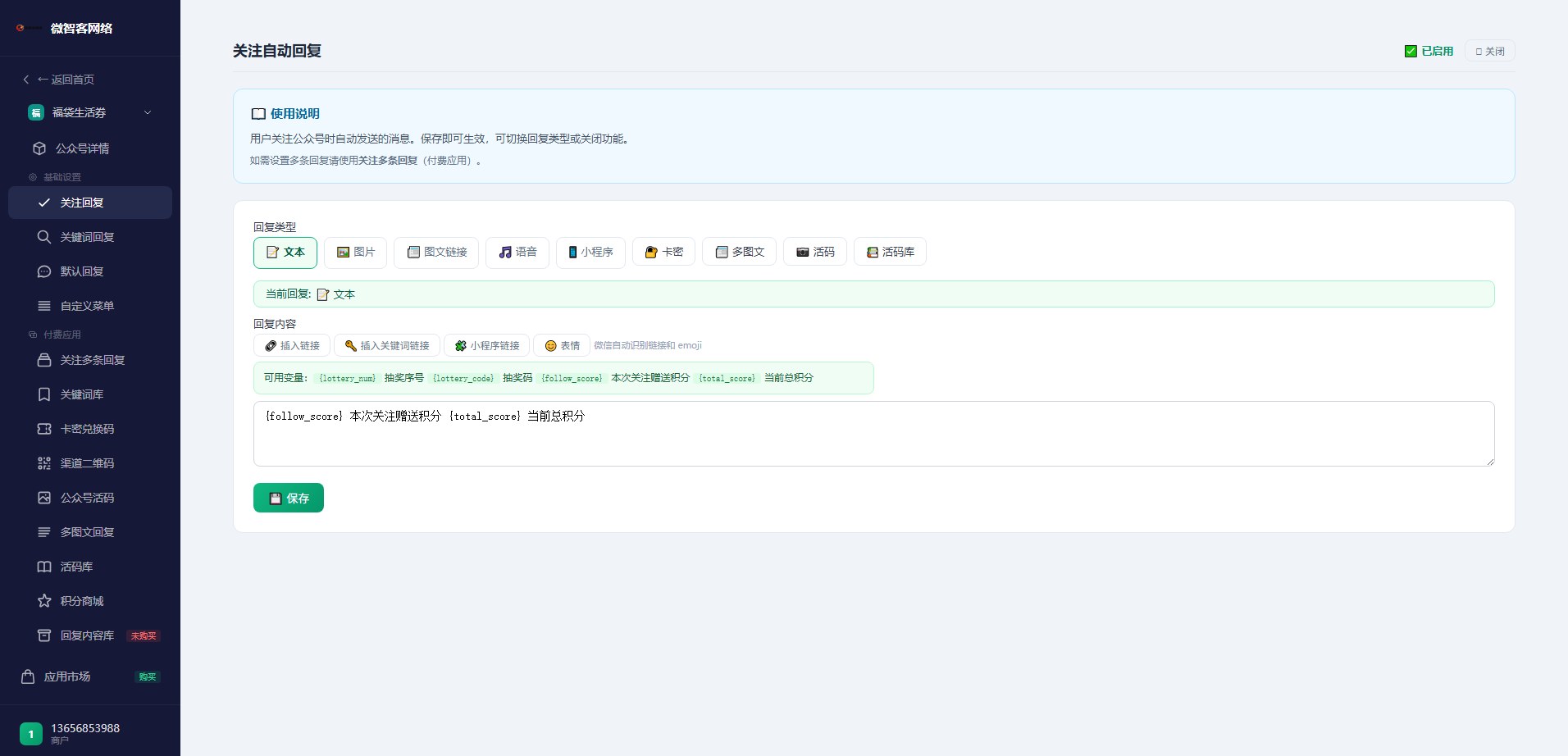
截图 3-2:示例——自动回复配置页(关注回复)
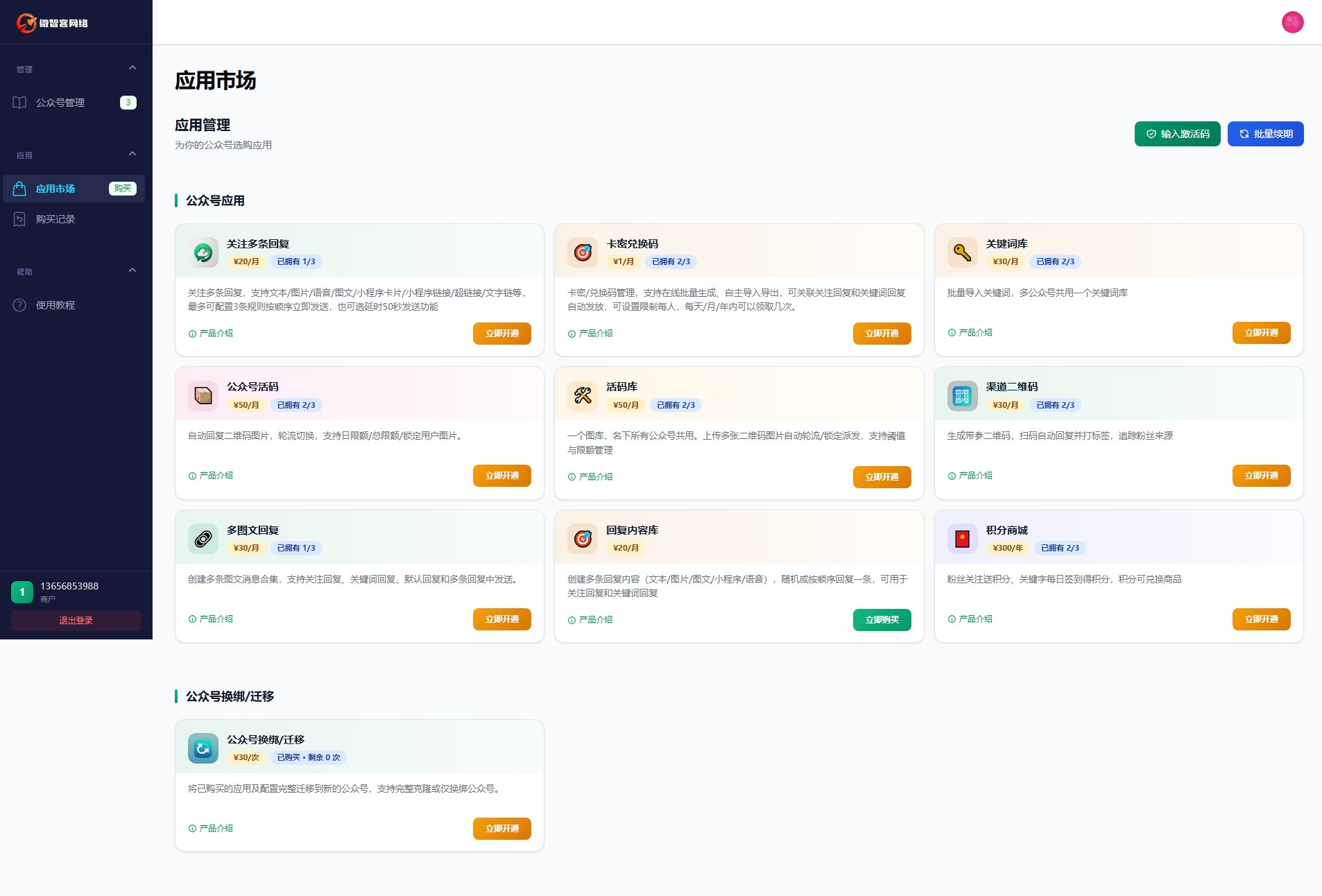
截图 3-3:示例——应用市场购买页
常见问题
- 找不到某个功能? 先确认是否已购买该应用(应用市场查看),购买后刷新页面即可在左侧看到
- 公众号显示"⚠️ 未授权"? 在首页卡片或列表点「🔄 重新授权」重新扫码即可
- 换了新公众号? 可在应用市场购买「公众号换绑」,一键把旧号数据迁移到新号